我们已经下载了 Codex App。如果一切顺利,你也已经购买了 Codex 订阅。现在准备工作已经完成,可以开始构建我们的第一个项目了。
创建第一个项目
Codex 最新的创建方式如下图所示。
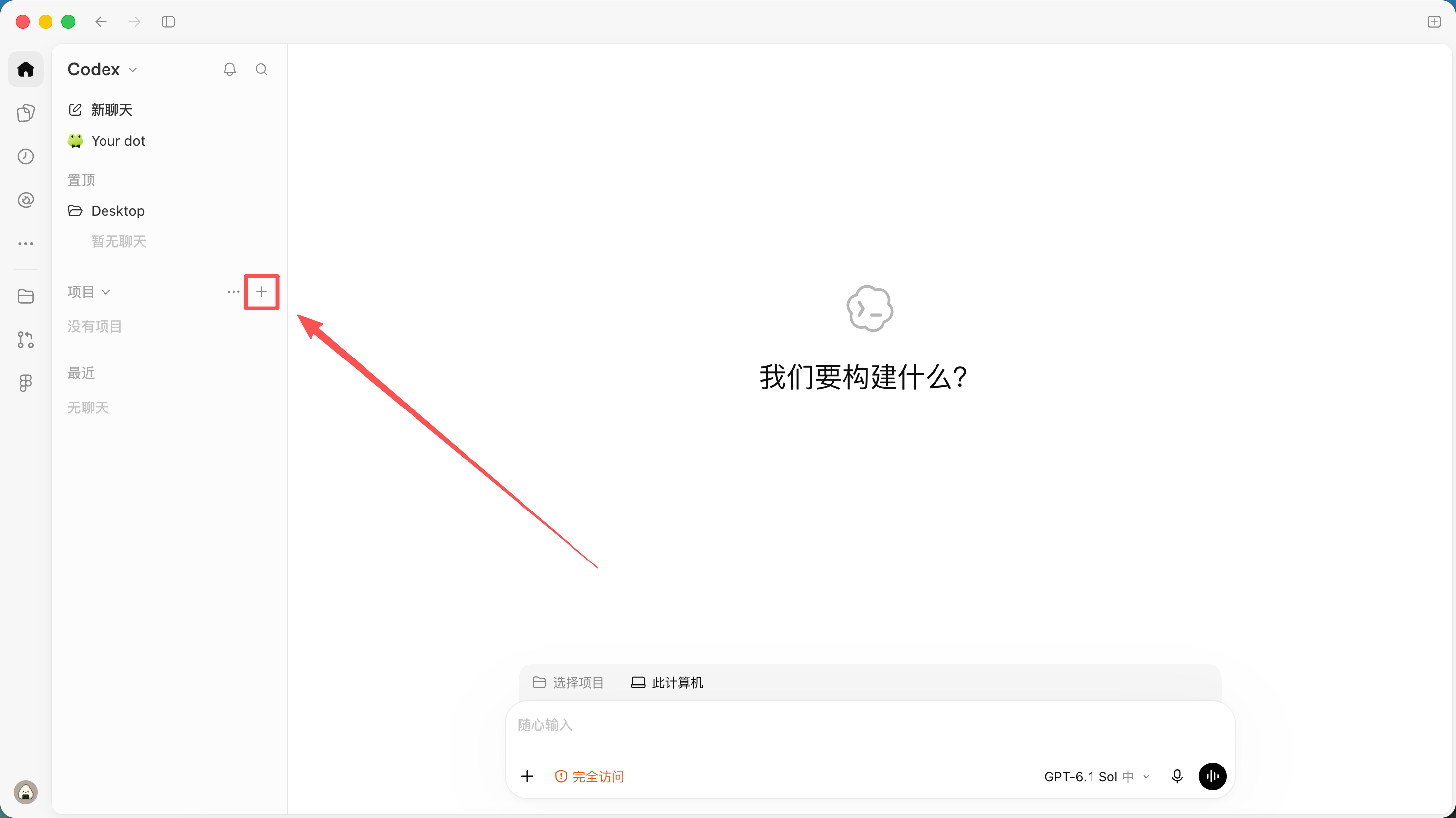
全新的创建方式有所不同,它支持将多个文件夹加入同一个项目。在下图所示的位置点击添加,即可单选或多选项目文件夹,将它们加入这个 Codex 项目。
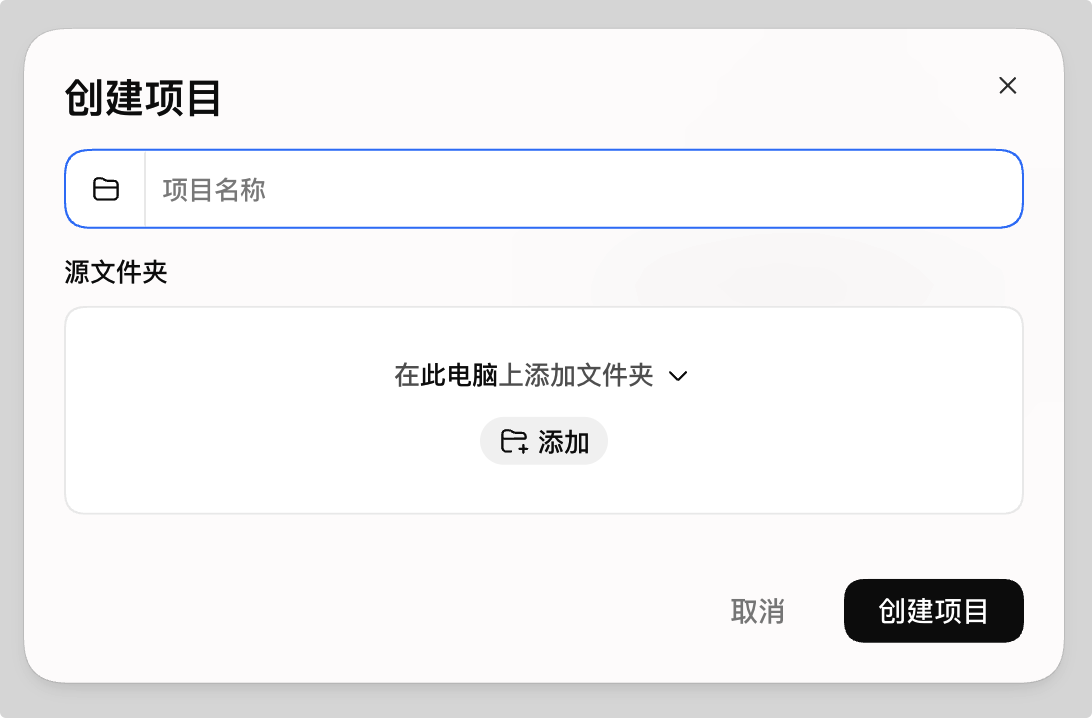
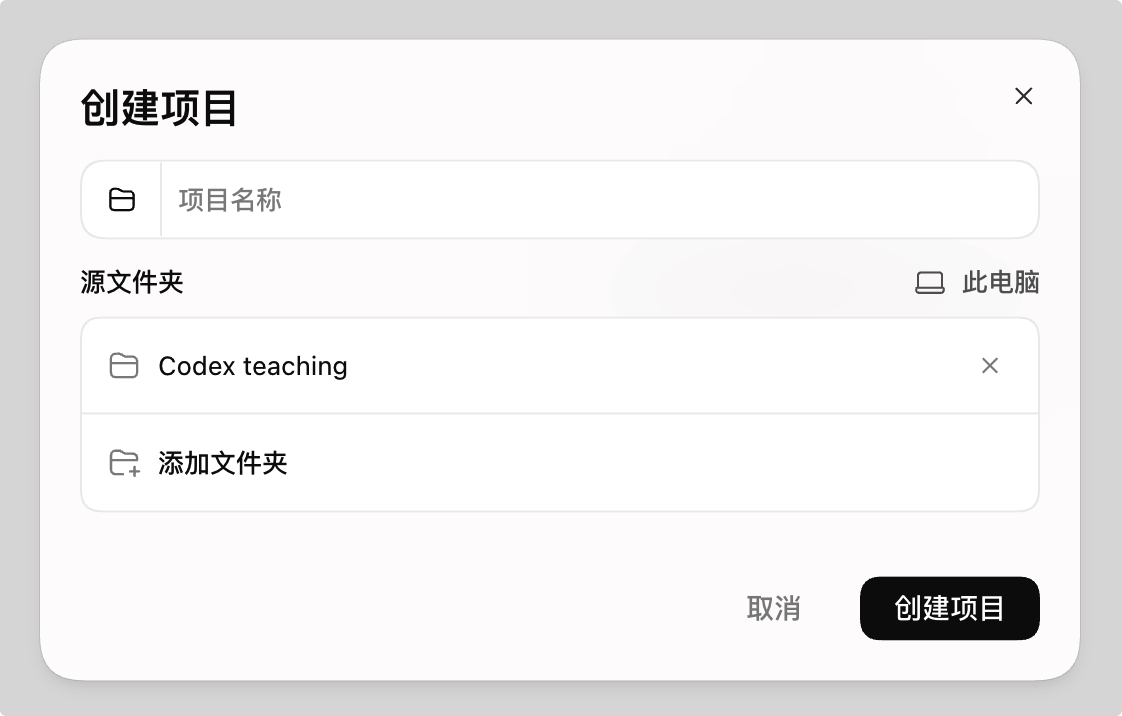
这里补充一些其他信息:
如果你直接对话聊天,那么 Codex 不需要你创建或选择项目,它会在用户目录下的 Codex 文件夹中创建一个以日期命名的文件夹,产出的内容会放在对应的文件夹中;
你会注意到,在上方的添加对话框中,除了可以从此电脑添加文件夹,还可以使用 SSH 连接远程主机来创建项目,这也是最近才支持的新功能。
初始化 Git 仓库
使用终端命令创建
可以在终端中输入以下命令,初始化 Git 仓库。
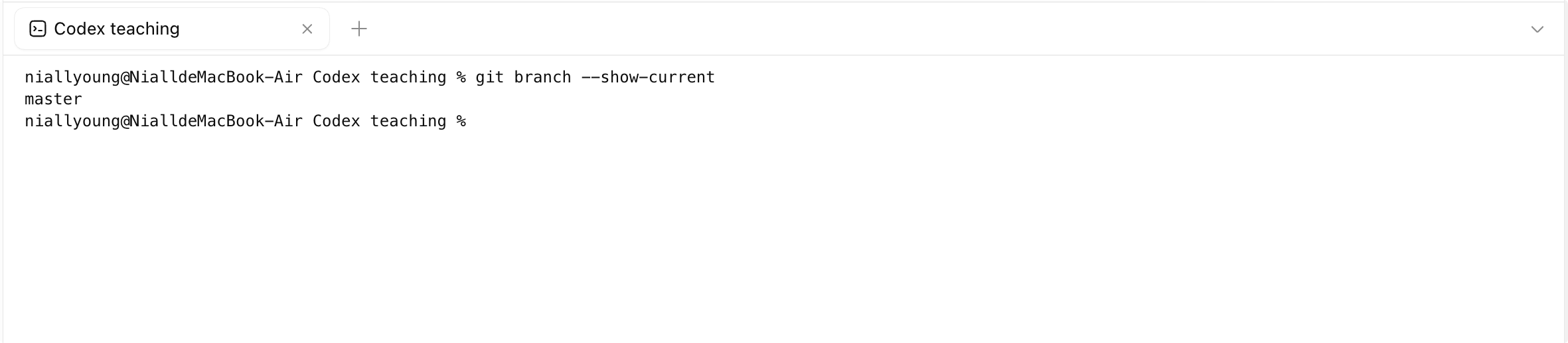
git init那么在 Codex 中要如何唤起终端呢?你可以直接使用快捷键 cmd + J 打开终端,如下图所示,然后输入刚才的终端命令,按回车键执行。
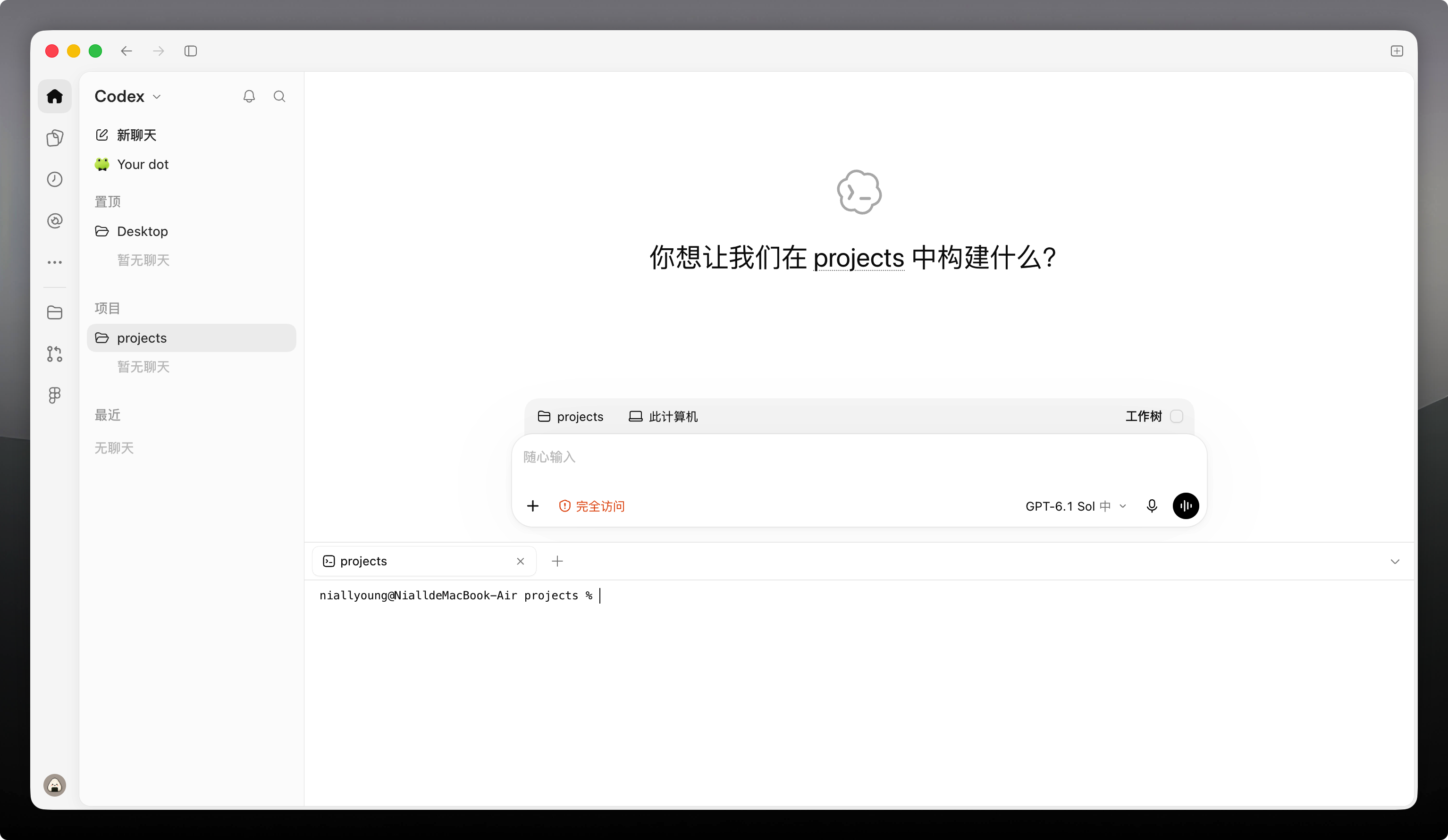
这时默认就会有一个 master 分支,可以使用终端命令 git branch --show-current 查看当前分支,如下图所示。
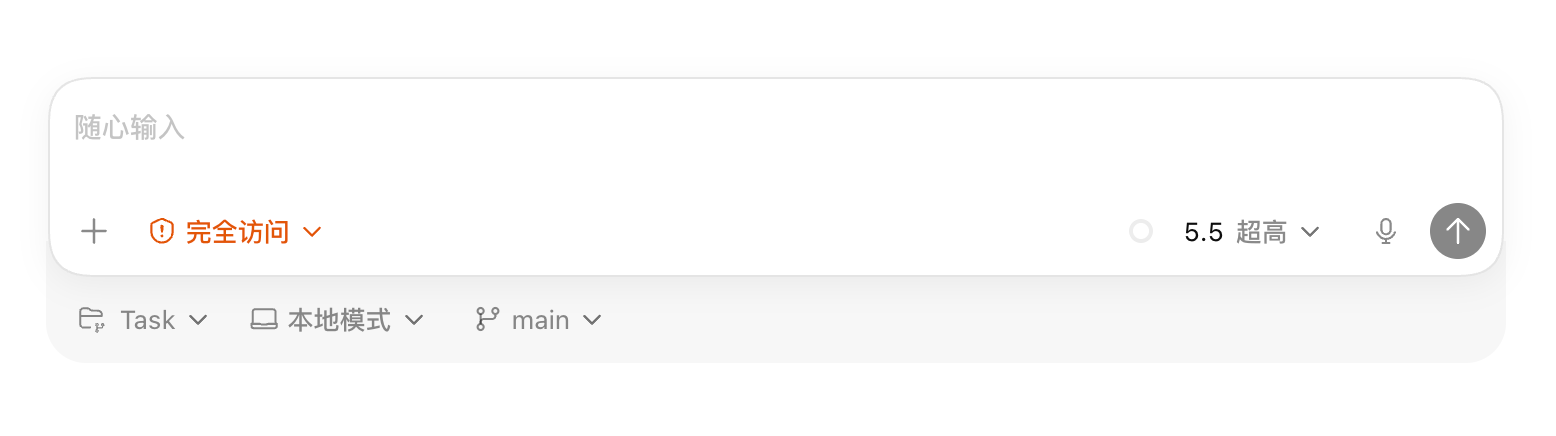
之前,创建后会直接在 GUI 上显示分支信息,但是在最近的更新中,Git 分支信息似乎消失了,具体原因不清楚,后续应该会加回这部分,效果类似下图。
直接让 AI 创建
除了这种方式之外,你也可以消耗 Token 让 AI 来帮你把这一步做好,你只需要把这段话发给 AI:
帮我初始化 Git 仓库,并将分支名称设为 main开始对话
完成了以上操作,就可以开始对话了,如下图,直接在输入框中输入内容即可。
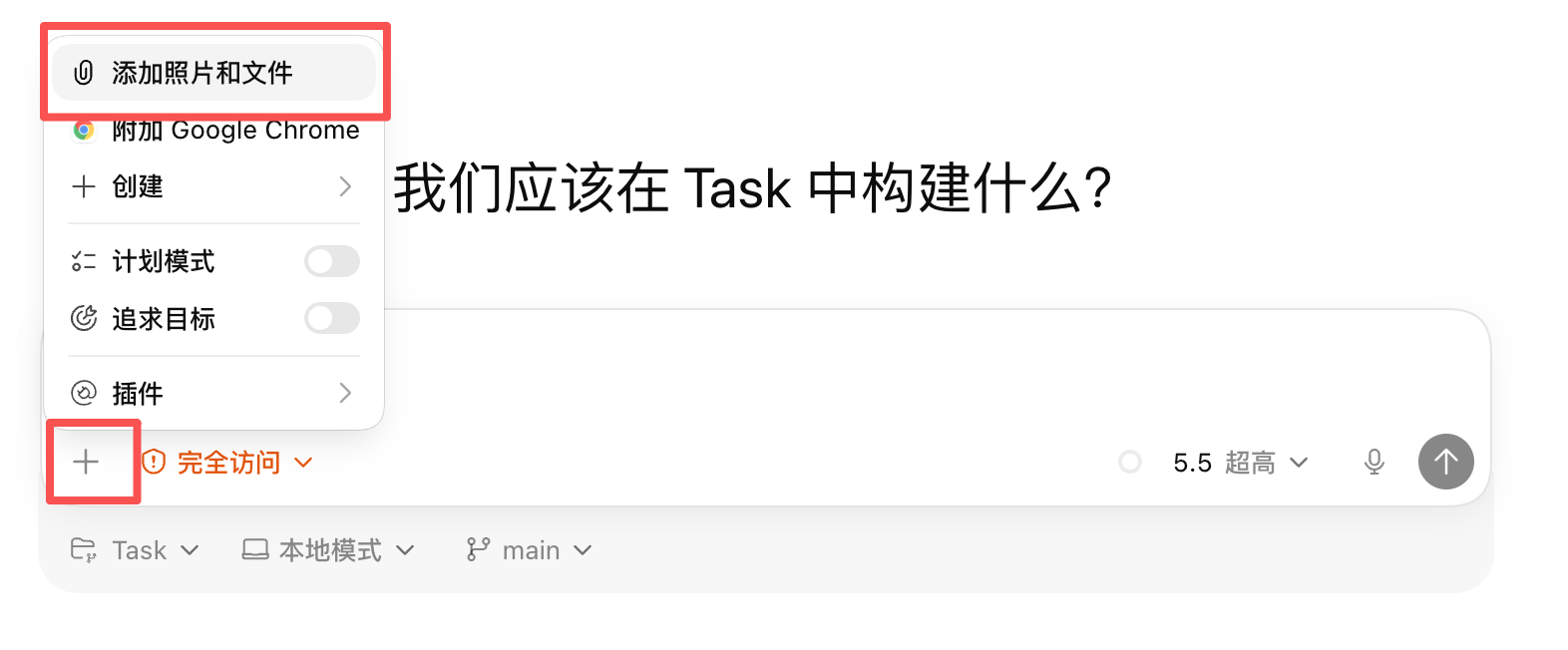
不过输入框这里,还是有不少小细节需要我们来介绍,首先就是如何上传文件。如下图,点击加号并选择“添加照片和文件”就会打开访达或者资源管理器,选择文件即可,支持多选。除此之外,如果是截图和图片,当然也是支持复制粘贴到 Codex 的。
AI 权限
不过这里依然有个细节,那就是你会注意到我这里有一个类似警告的“完全访问”的东西,你那里可能显示的是其他选项。其实是可以选择的,点击即可切换,有 3 种:
安全询问:即每次 AI 需要进行有安全风险的操作时都要询问,就像一个新来的实习生,什么都要问一样,未得到答复就一直等待,不继续执行;
自动模式:这里 Codex 引入了一个专门负责审核的智能体,只要不是特别危险的指令,例如删除、移动文件这些,就不会询问,属于半自动挡;
完全访问:即彻底放飞自我,什么都不会问你,直接执行,有一定的危险性。AI 即使删除了你的全部数据,也不会询问,但好处是完全自动挡。
思考深度
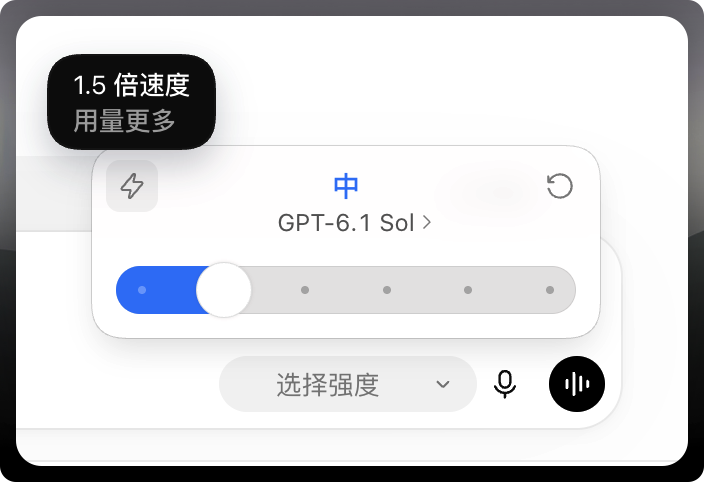
如下图,你一定会注意到这里的“GPT 6.1 sol”和“中”。GPT 6.1 sol 指的是 GPT 模型,“中”表示思考深度。
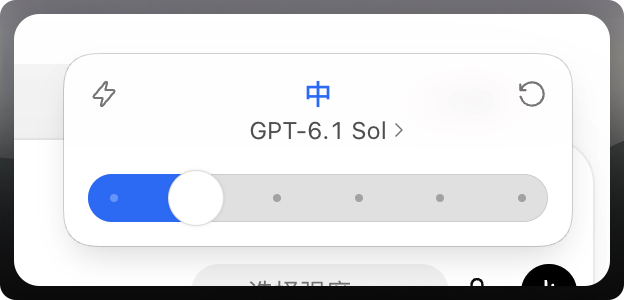
思考深度,就是指模型的推理强度,越高就要思考越久,就像人思考问题一样会越细致,但是要花费更多时间,消耗更多 Token;越低越快,但是思考越浅,一些复杂任务可能无法完成。
随着模型能力的提升,选择“中”就可以满足日常情况下的绝大多数需求。只有在处理非常复杂的任务时,才需要考虑“超高”,甚至“极致”(Ultra)。
回答速度
你还会注意到上图左上角有一个闪电图标,它表示回答速度,默认是标准速度。如果你愿意,可以选择快速模式。使用快速模式可以让 AI 的生成速度提升 1.5 倍,但是 Token 消耗会增加(不同模型增加的倍率也不同,例如 5.5 是双倍,5.4 是 1.5 倍),适合用量富裕且追求速度的用户。
下一步是什么
现在我们已经知道如何创建项目了,并且还学会了如何使用 Git 命令来初始化仓库,可以开始让 AI 帮我们做项目了。但是,面对一个稍微复杂点的需求,我们很难一口气想清楚、说清楚,这要怎么办呢?
68 次点赞
今天可以点赞一次