上一篇文章中,我们让 AI 做的 Todo 工具已经写好了,就像下图一样。它完成了任务,我们可以预览效果,如果没有问题,就可以继续迭代了。
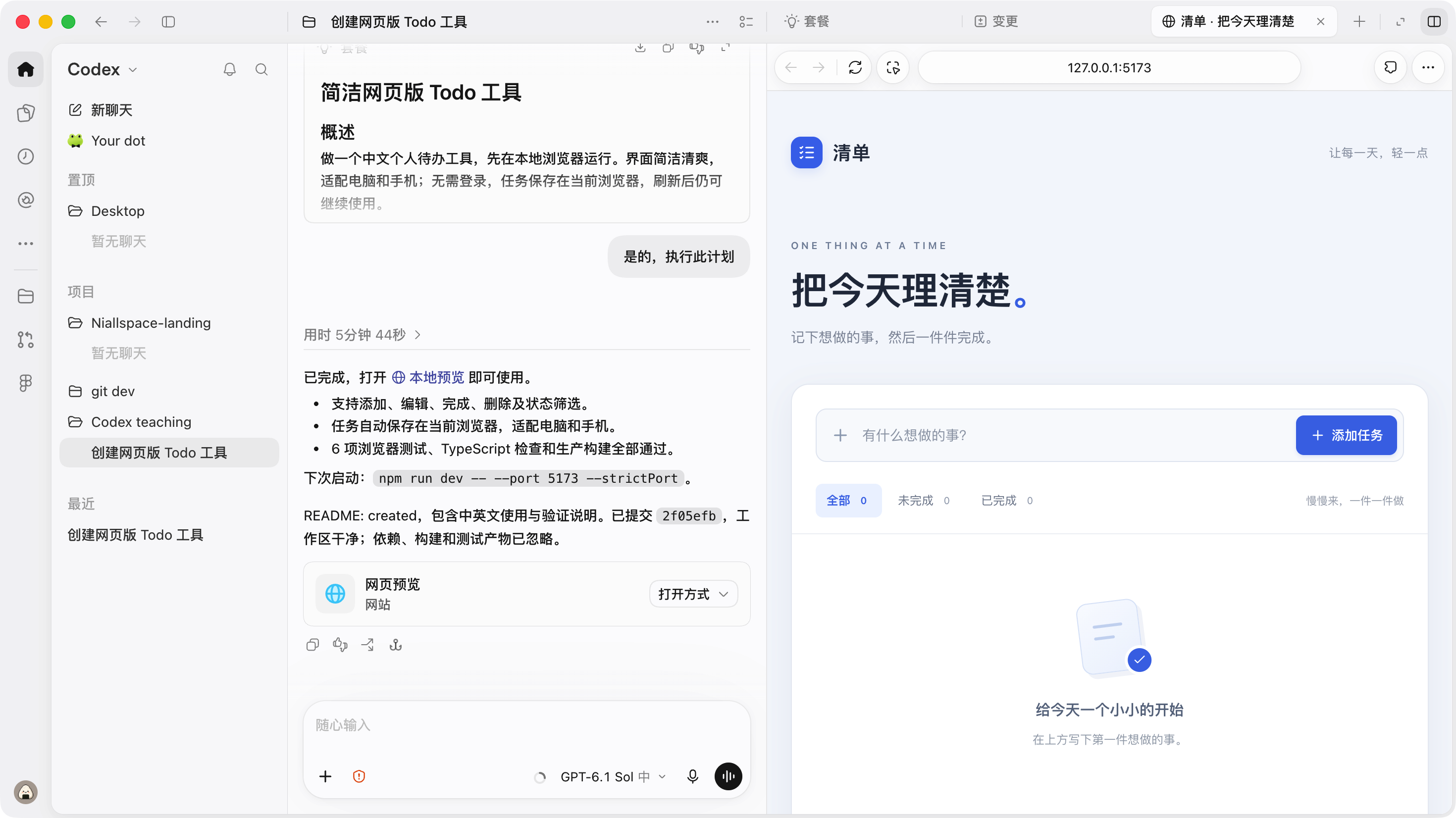
但是,假如我们改坏了,想要回到现在的版本,或者我们要换一个设备来写,又或者我们现在需要和别人合作,这可怎么办呢?
这就是在创建第一个项目的时候要初始化 Git 仓库的原因,使用 Git 命令可以解决上面所说的这些问题。
Git 提交
Git 的提交在 Codex App 中有非常多的方式,Codex App 提供了非常人性化的 GUI 提交方式,我们会分别在不同情况下来做介绍。
使用 GUI 操作提交
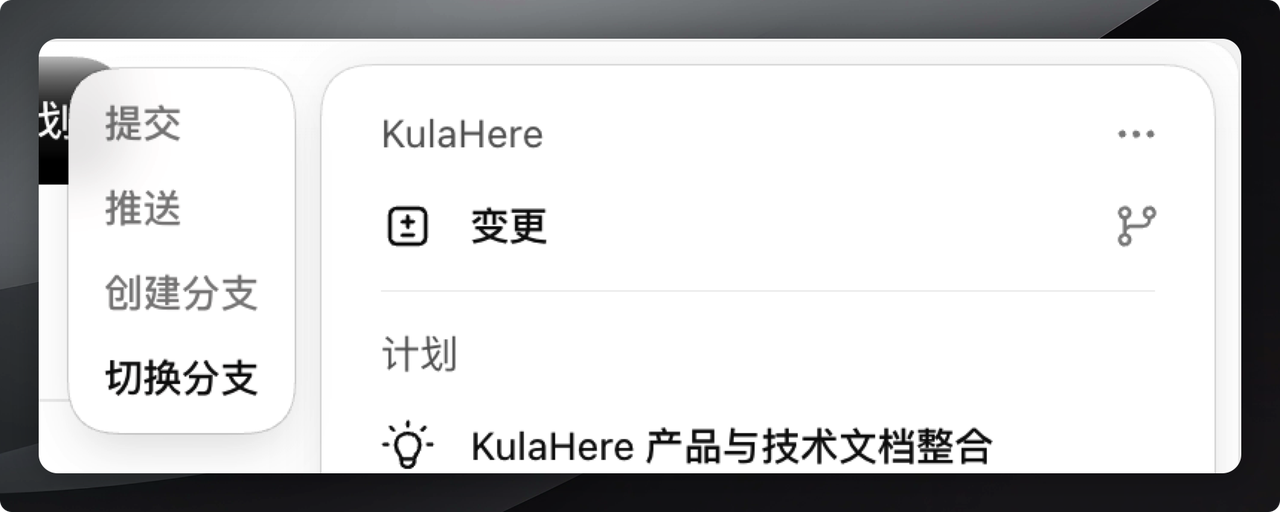
在《创建第一个项目》这一篇我们交给大家了如何查看 Git 分支,推送和提交的操作也在此处,点击后即可自动触发提交。
终端命令行提交
这种方式不受线程状态影响,只需要打开终端,输入 2 行 Git 命令即可。
git add .git commit -m "提交的内容"如果你想更规范一些,可以参考开发中的提交规范,在前面加上一个英文单词,表示这次提交的更新类型:
feat: 新功能、新特性
fix: 修改 bug
perf: 更改代码,以提高性能(在不影响代码内部行为的前提下,对程序性能进行优化)
refactor: 代码重构(重构,在不影响代码内部行为、功能的前提下修改代码)
docs: 文档修改
style: 代码格式修改,注意不是 CSS 修改(例如分号修改)
test: 测试用例新增、修改
build: 影响项目构建或依赖项的修改
revert: 恢复上一次提交
ci: 持续集成相关文件修改
chore: 其他修改(不在上述类型中的修改)
release: 发布新版本
workflow: 工作流相关文件修改
当然,如果你使用 AI 帮你来做提交,你也可以把这段内容发给 AI。
使用 AI 帮我们提交代码
当然,你完全可以把这种简单的操作交给 AI 来做,只是会多花一些时间,多消耗一些 Token 而已。
帮我把改动提交到 Git 仓库进阶操作
你也可以制作一个 Skill,让 Codex 在每一次代码改动后都自动提交变更的代码,例如我制作的 Skill Gitwork(仓库链接:https://github.com/Niall-Young/Gitwork),如果你想要用,可以直接使用我的 Skill。
查看提交日志
目前只能通过终端命令行查看提交日志,或者让 AI 告诉我们。终端命令如下,输入后即可看到所有的 Git 提交日志。
git log然后,就会看到如下图所示的提交记录,在我们的测试项目中,我们只有一次提交,因此可以看到只有一次提交记录。

我们会注意到上面有一段黄色的字符串,这是一段哈希值,每次提交都是唯一的,如果我们需要回滚版本,就需要借助这个。
回滚版本
如果我们在继续迭代时把项目玩坏了,怎么办呢?我们就可以回滚 Git 版本,你可以直接让 Codex 帮你执行,例如写下这样的提示词。
帮我把这些改动回滚到上一个 Git 提交版本也可以使用 Git 终端命令来实现。
git reset --hard 之前的哈希值复制到这里这样就会把项目代码回滚到这个版本。不过需要注意,回滚后,当前分支将不再包含该版本之后的提交,所以做好 Git 版本管理、提高提交频率十分重要。
推送代码到远程仓库
之所以把推送放在后面讲,是因为它在提交之后执行,频率通常也低于提交。更重要的是,推送操作相对麻烦,需要一些准备,这里我建议大家直接让 AI 帮你完成。
本文以最为常见的 Git 仓库云端管理产品 GitHub 的推送为例,GitLab 等其他企业应用大同小异。
准备工作
推送并不是敲一行命令就可以完成的,你必须先做一些准备工作。首先是获取 GitHub 的 PAT,即个人访问令牌。
获取 PAT
首先,你需要前往这个网站:
【暂不支持的飞书内容:类型 999】
在这个网站里,你需要新建一个个人访问令牌(PAT),如图点击新建。
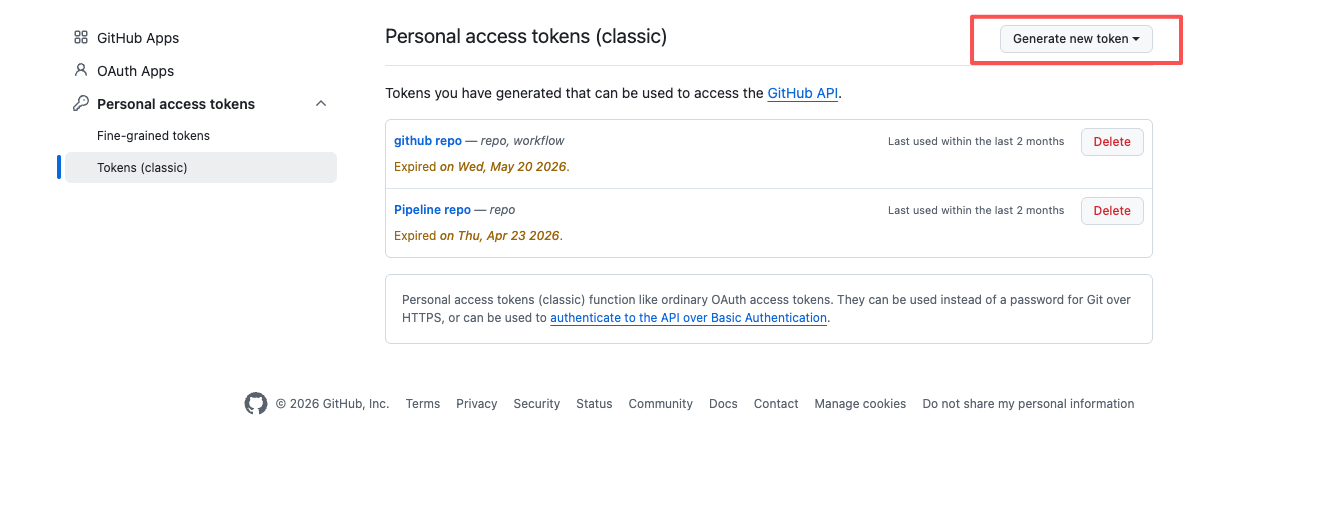
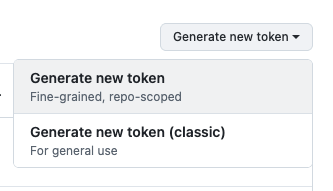
这里可以选择第一个,如下图。
然后 Token 名称和描述可以自定义,关键是下面的内容,这里请务必按照下面截图来勾选。
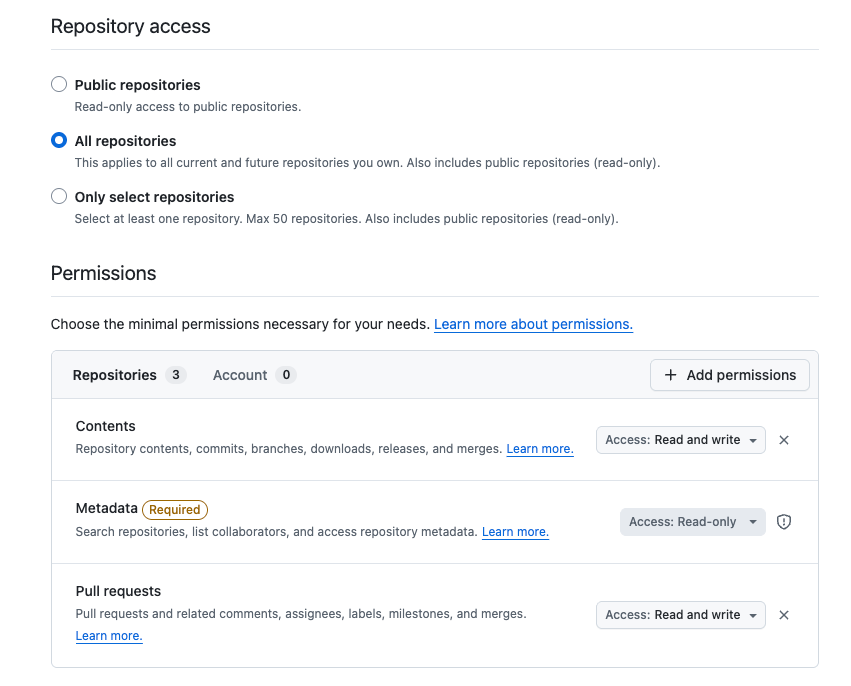
然后点击创建 Token,并复制这个 Token(请一定要保存好,后续将无法再看到这个 Token)。
创建 GitHub 仓库
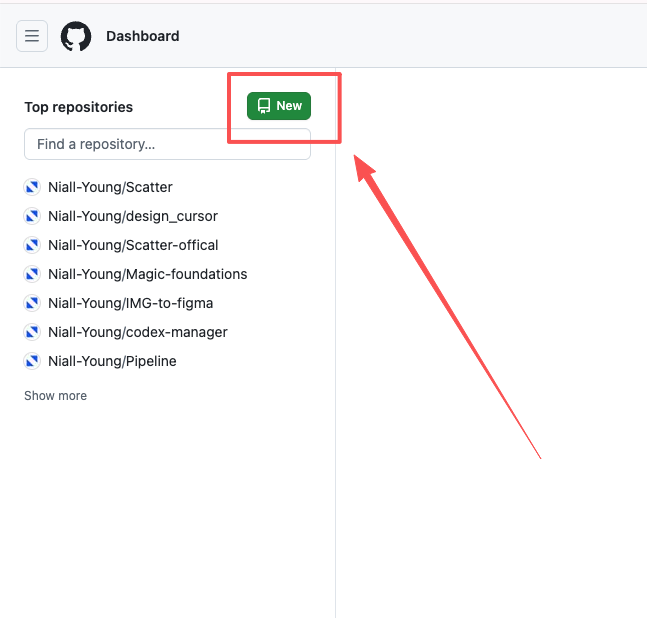
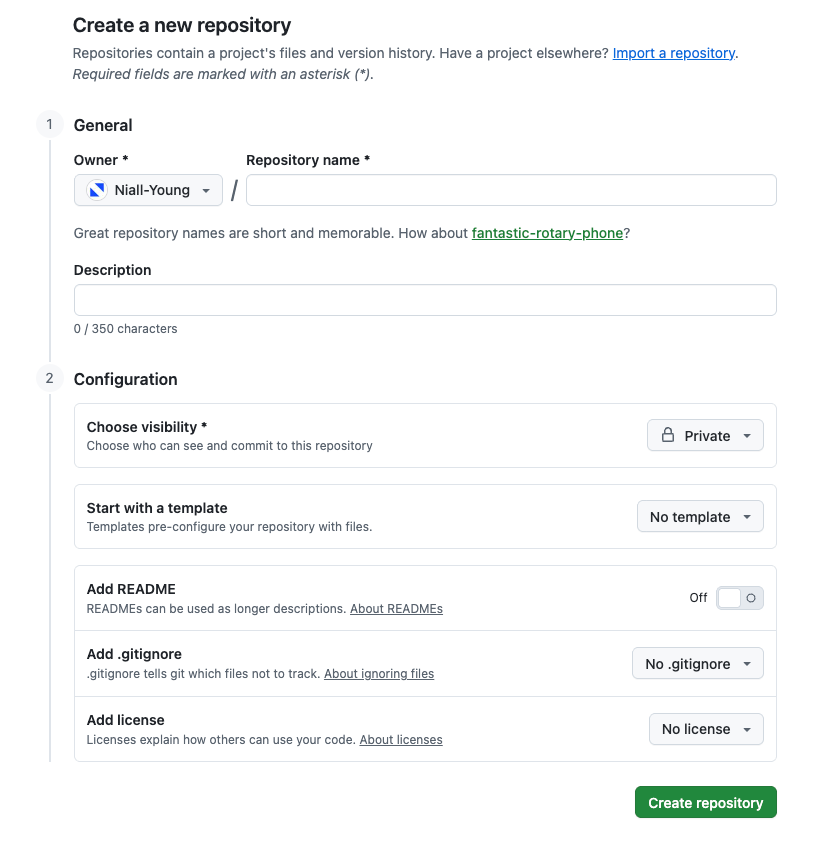
你还需要在 GitHub 创建一个仓库,如下图,点击按钮后进入创建仓库的配置页面。
然后在这里配置名称和描述。你可以创建私有仓库,也可以创建公开(Public)仓库,任何有链接的人都可以访问公开仓库。这里注意不要添加 README 文档。
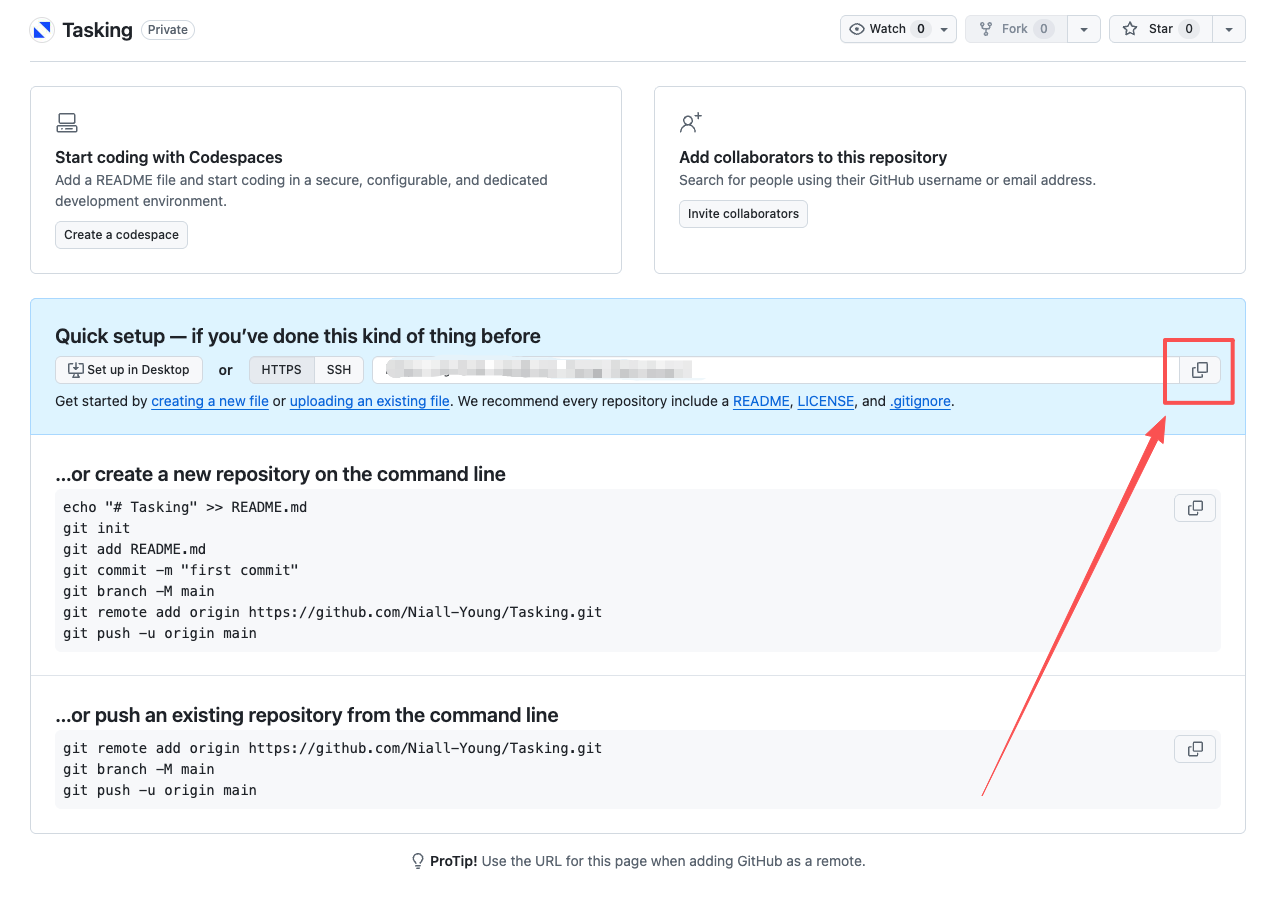
然后会进入如下图所示的页面,点击复制按钮复制仓库的 HTTPS 链接。
推送代码
推送只能上传已经提交到 Git 仓库的代码;如果有改动尚未提交,这些改动就不会被推送。
关联 GitHub 远程仓库
首先,你需要在终端里输入以下 Git 命令,关联远程仓库。
git remote add origin 刚才复制的 HTTPS 链接然后,你只需要这一条命令。
git push -u origin main然后等待推送完成即可。
后续推送
上述操作对于一个 Git 仓库,也就是一个项目,只需要执行一次,不需要重复执行。以后的推送可以简化为如下命令。
git push推送完成后,你可以在 GitHub 中找到这个仓库,并看到所有已经推送的代码。
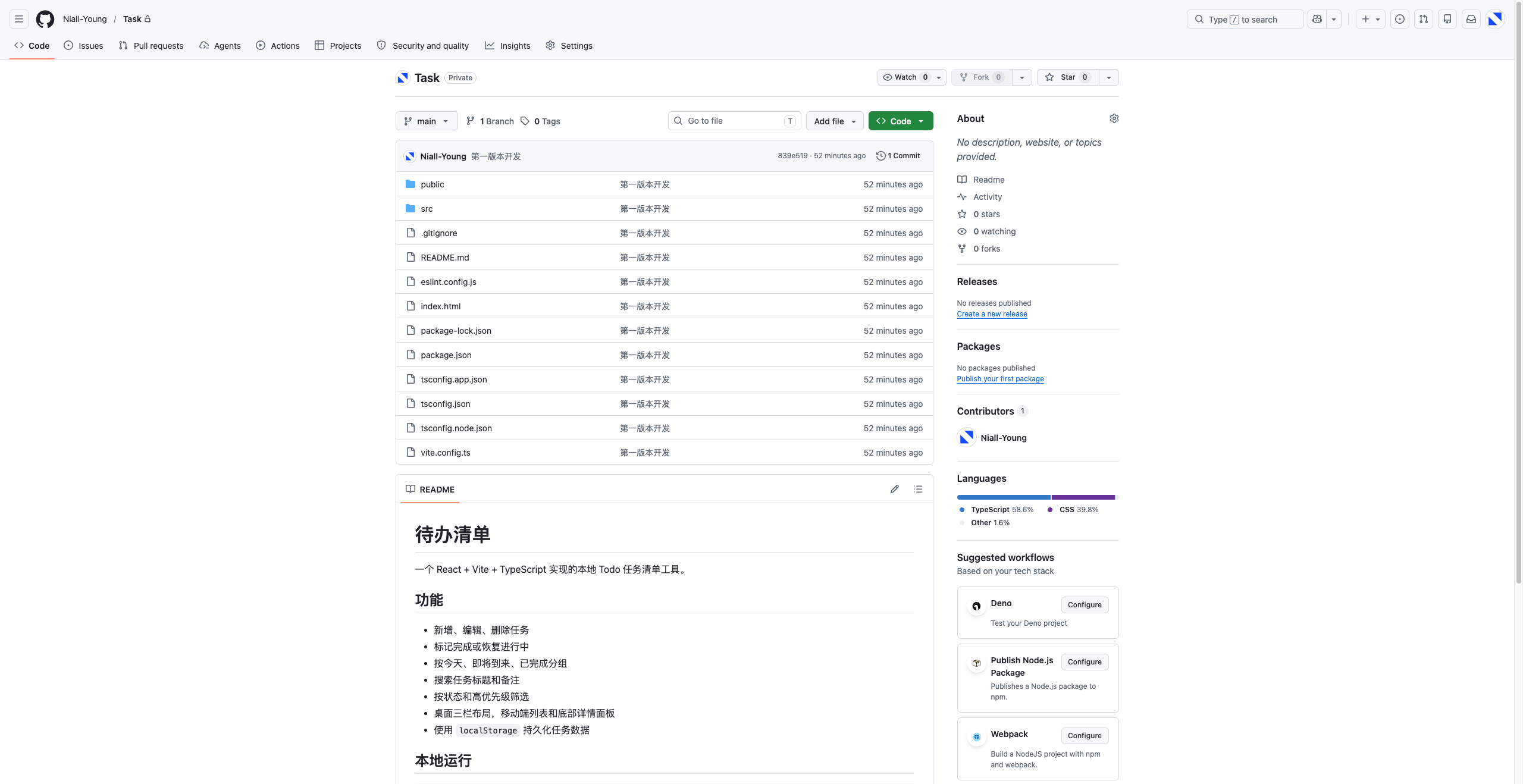
拉取代码
现在你已经把代码推送到 GitHub,代码也已经存储到了云端。在任何一台新设备上,只要有网络并登录你的 GitHub 账号,就可以从云端拉取代码到本地进行开发。同样,如果其他人经过你的同意,也可以拉取代码或推送新的代码,实现协作。
那么,要怎么做呢?
使用终端命令行实现
在命令行中,首先你要找到目标位置的路径,例如桌面。
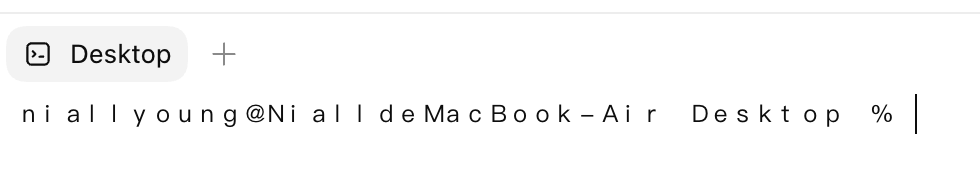
然后在 GitHub 仓库中复制 HTTPS 链接,操作方式如下图:
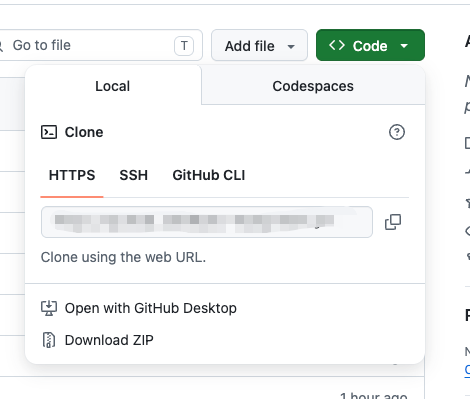
然后敲入以下命令:
git clone 你仓库的 HTTPS然后就克隆下来了。
使用 AI 直接操作
当然,还是一样的,你可以使用 AI 直接帮你把仓库克隆到对应的文件目录下。
帮我把「你的仓库链接或者 HTTPS URL」克隆到 xxx 文件夹下下一步
现在我们知道了如何把我们的代码和 GitHub 完全打通,让 GitHub 和 Codex 联动,但是每次都要我们来提交实在是不方便,如果我们给出提示词,例如:
每次更新迭代,你都需要执行 Git 提交命令来提交代码但这只在一个线程里面有效,没法在所有对话中生效,有没有什么办法让 AI 每一次都遵守呢?
50 次点赞
今天可以点赞一次