现在我们可以让 Codex 和 GitHub 联动了,但实际工作或开发自己的小产品时,远远不止用到这两个工具。Figma、飞书文档、钉钉文档等内容,要怎么交给 AI?AI 能不能读取并操作它们?
可以,这就是 MCP。如果你使用的是中文 Agent 工具,这类功能一般叫作连接器。
Codex 连接 MCP
你可以在设置—>MCP 服务器中找到 MCP 的配置,如下图所示。
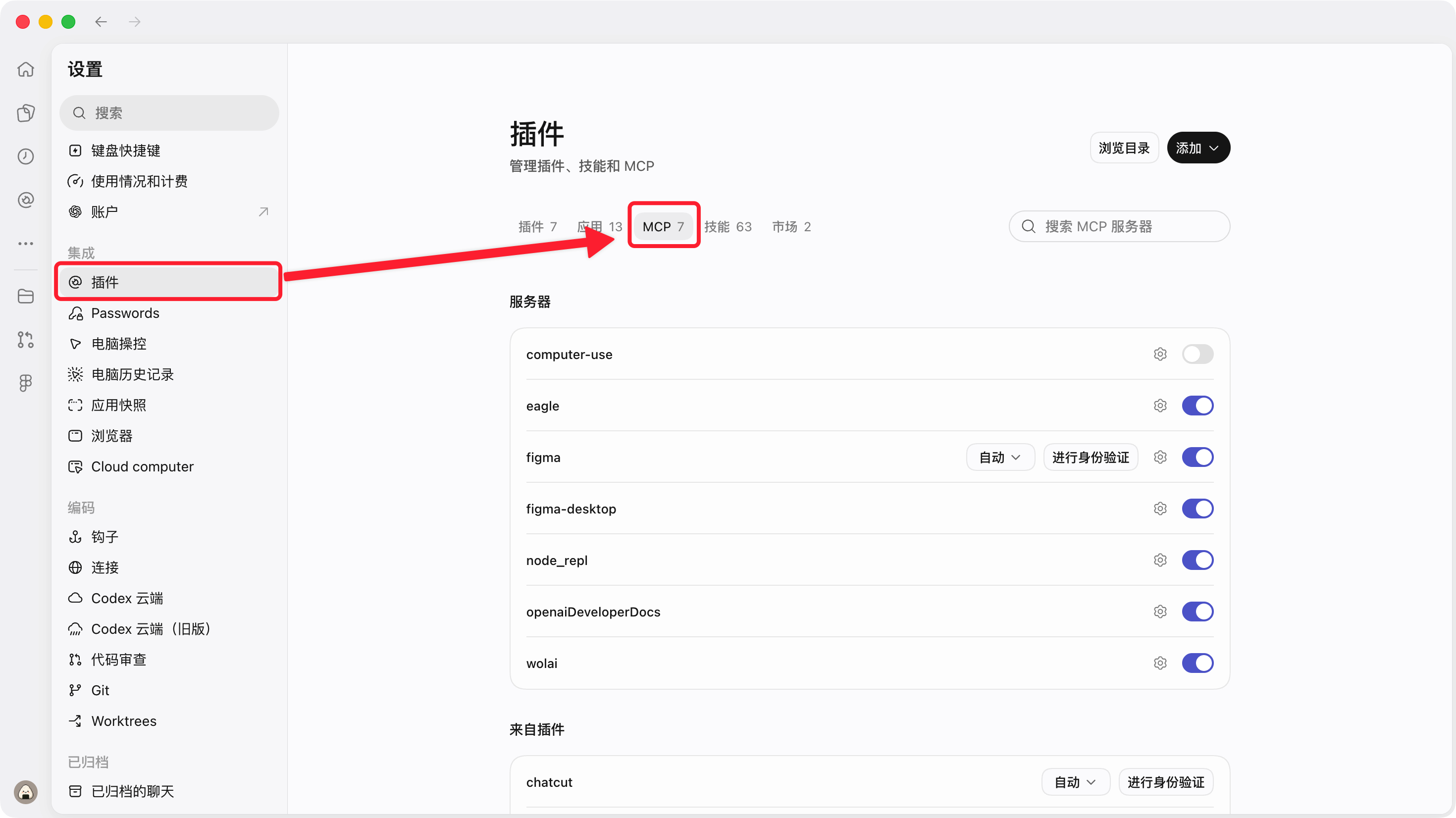
配置 MCP
GUI 配置方式
如果你要添加 MCP,可以在这里使用 GUI 来配置。我们以 Figma MCP 为例,首先前往 Figma MCP 的官方文档:https://developers.figma.com/docs/figma-mcp-server/local-server-installation/
然后找到 Other editors,我们会看到这样一段 JSON 代码。
{
  "mcpServers": {
    "figma-desktop": {
      "url": "http://127.0.0.1:3845/mcp"
    }
  }
}
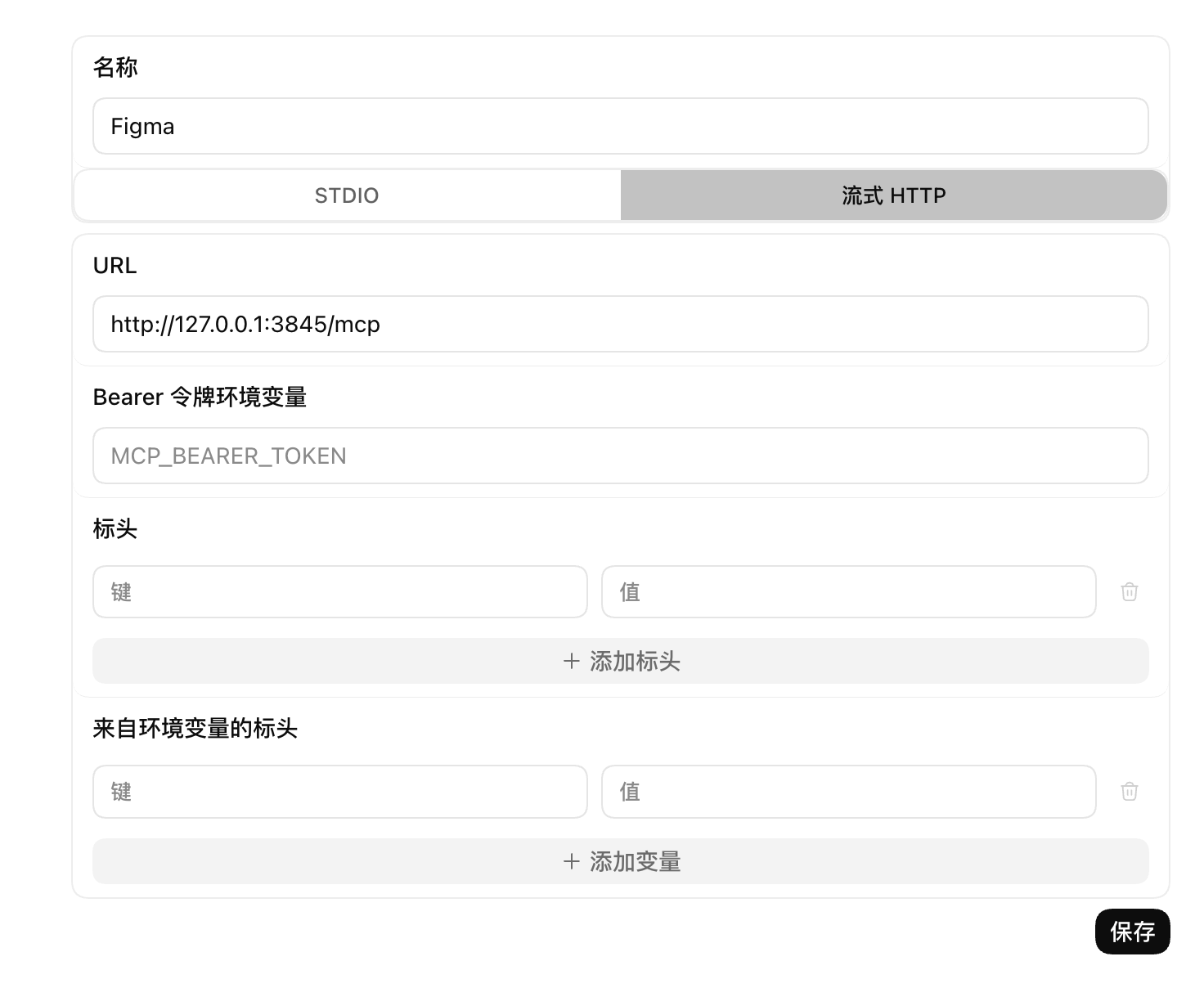
其实已经很清晰了,Figma MCP 的核心是一个 URL。回到 Codex 的 MCP 服务器页面,点击添加服务器按钮。如下图,选择流式 HTTP,输入这段 JSON 中的 URL,自定义名称,再点击保存,就配置好了 Figma MCP。
AI 配置方式
当然,你依然可以让 Codex 帮你完成配置,方法很简单,还是以 Figma MCP 为例。
帮我配置好这个 MCP:https://developers.figma.com/docs/figma-mcp-server/local-server-installation/#claude-code检查已安装的 MCP
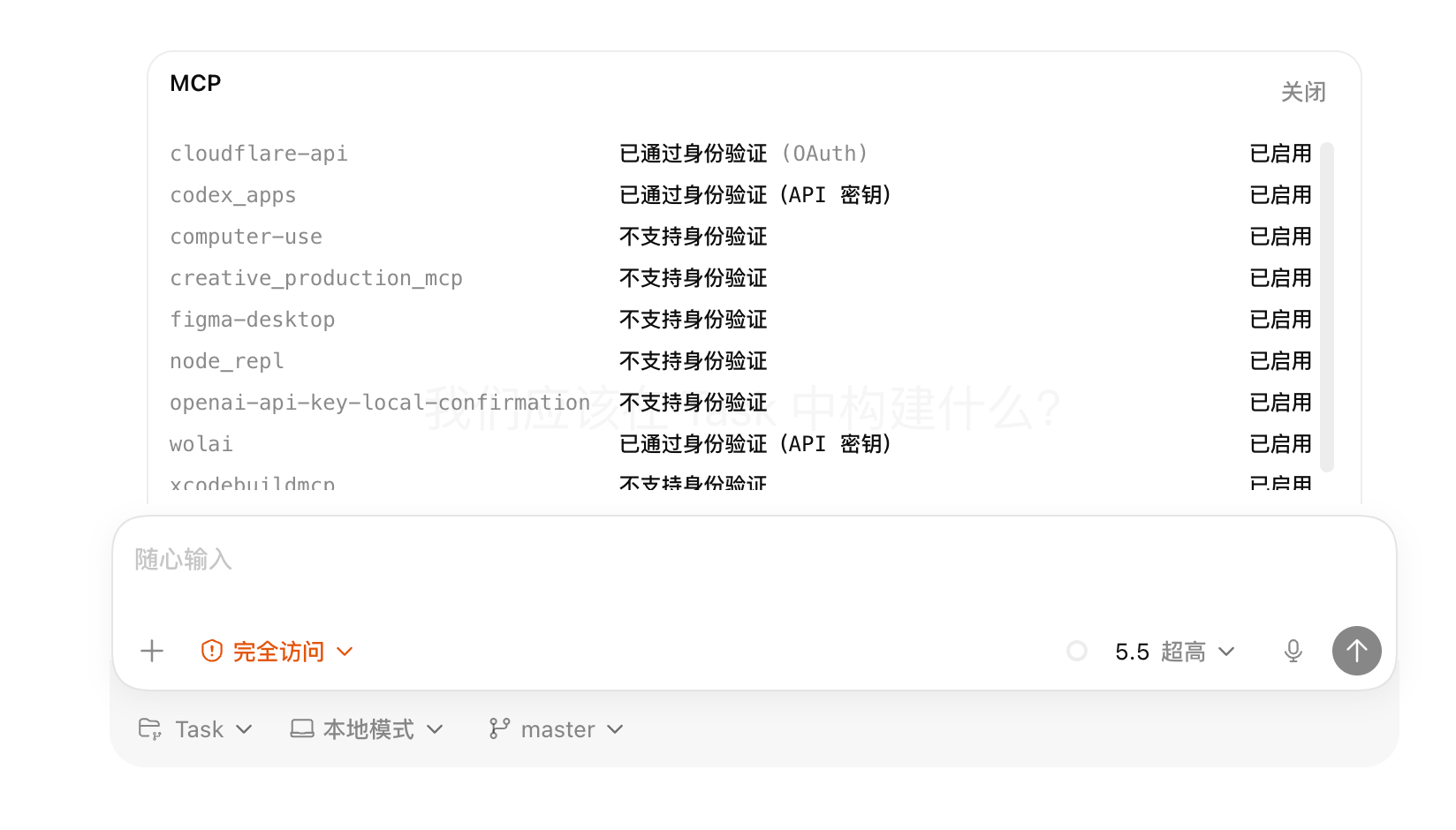
在输入框中输入 /mcp,按下回车,就会显示出当前已经安装的所有 MCP,如下图。
下一步
现在有了 MCP,我们可以连接更多产品和工具,让 AI 工作流进一步拓展。不过,在多次使用中会发现,有些重复操作每次都要向 AI 说明。把它们全写到 AGENTS.md 里又太长,而且并非每次对话都需要,这该怎么办?
62 次点赞
今天可以点赞一次