我们现在已经几乎能够让 AI 做任何事情了(虽然质量可能堪忧),但是我们还不会用 Skill。在 Codex 里面要如何使用 Skill 呢?
Codex 里安装 Skill
在 Codex 里面使用技能,可以分为第三方技能和官方技能两类,安装方式会有所差别。
官方 Skill
Codex 官方也提供了不少 Skill,安装方式也十分简单。在插件中,切换到 Skill 分区,点击安装即可。
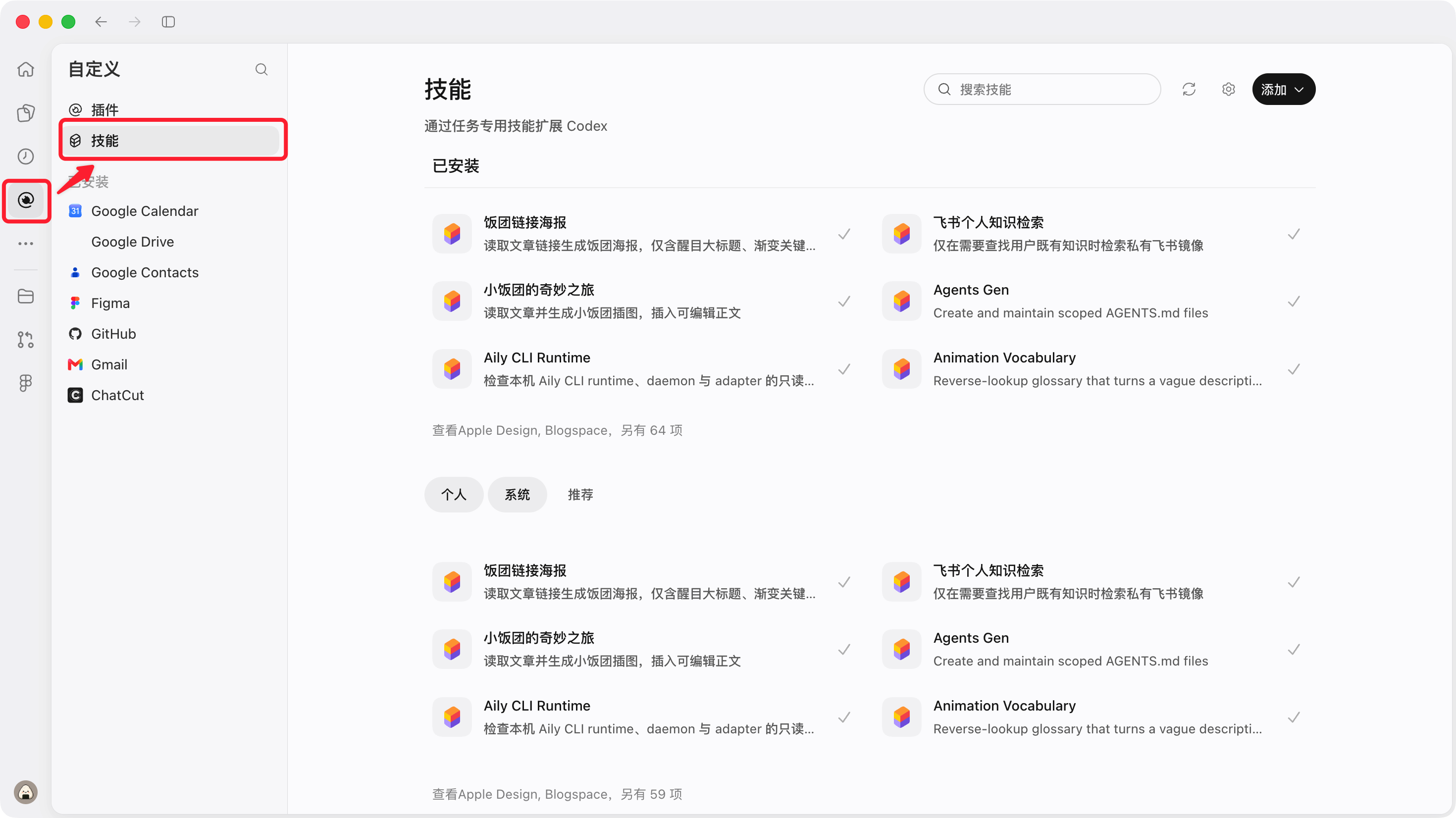
第三方 Skill
第三方 Skill 可以有 2 种安装方式,分别是 AI 安装和文件目录迁移,我更推荐直接通过 AI 自己安装。
AI 安装
一般这些 Skill 都是 GitHub 仓库,你可以复制链接给到 Codex 让它安装,例如:
帮我安装这个 Skill:这里是仓库链接当然,也可以上传已下载到本地的压缩包,让 Codex 安装。
通常情况下,我推荐使用 AI 安装 Skill,因为手动迁移目录在 macOS 上还相对方便,在 Windows 上则比较麻烦。
文件目录迁移
这种方式比较麻烦,不建议新手直接操作。这里以 macOS 系统演示;Windows 的逻辑相同,但存储目录可能因电脑而异,需要自己查找。
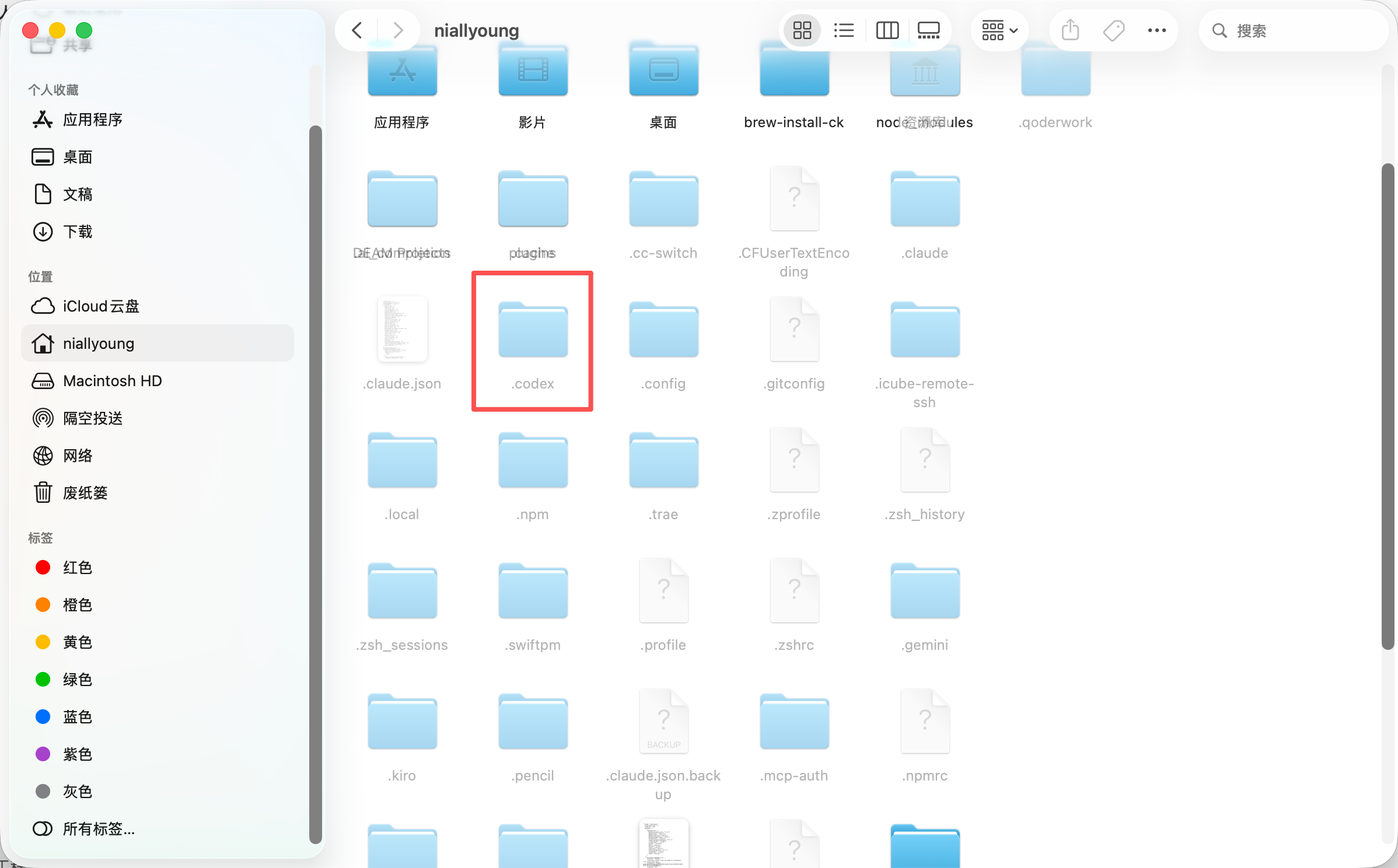
首先,在访达中前往个人用户目录,按下 Cmd + Shift + . 显示隐藏文件,然后打开 .codex 文件夹,如下图。
进入后,找到 skills 文件夹,如下图。
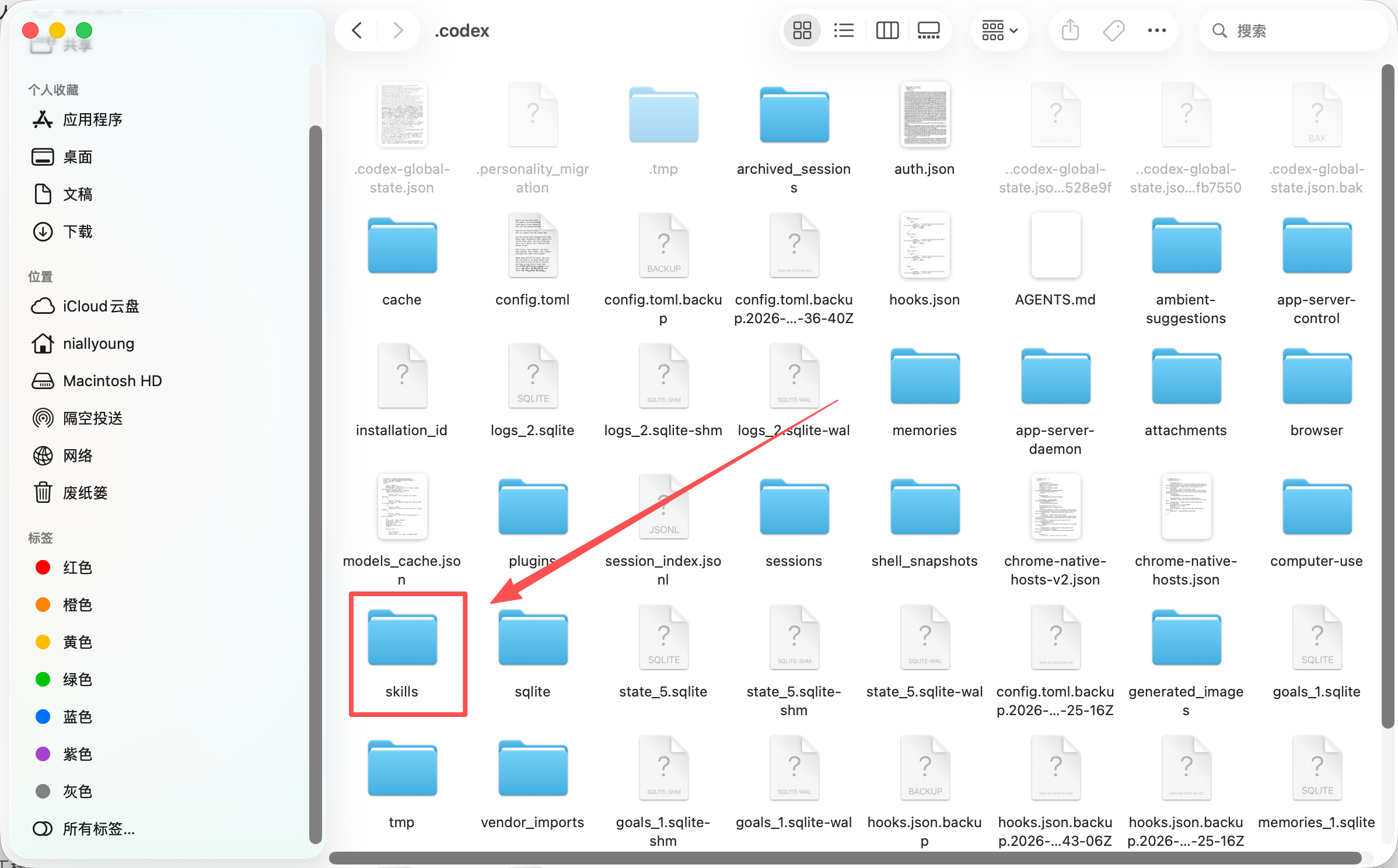
将下载到本地的 Skill 文件夹拖到这个文件夹里即可。
检查 Skill 安装
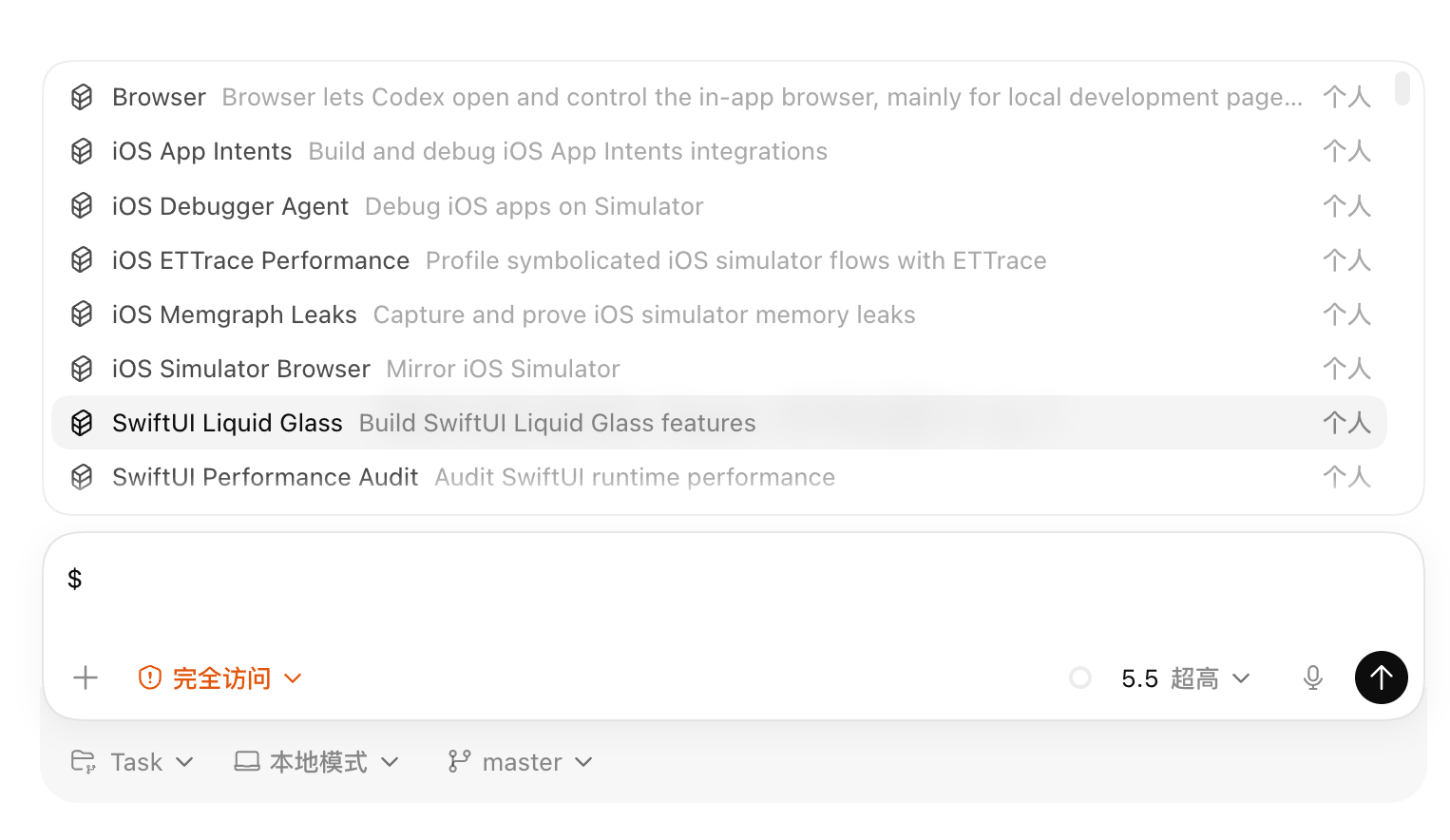
回到 Codex 的对话页面,在输入框中输入 $ 符号,就会展示已经安装的所有 Skill,如下图。这时候可以选择 Skill,直接添加到对话中。
创建 Skill
自己创建
我们也可以自己创建 Skill。你可以直接向 AI 描述需求,也可以先输入 $,选择 skill_creator 这个 Skill 来帮你创建。
也可以把 Skill 当作一个项目,用之前介绍的计划模式来开发对应的项目仓库。直接告诉 Agent“我要创建一个 Skill”即可,不一定要主动选择创建技能。
其他方式创建
是的,Codex 创建 Skill 的方式除了直接开发,还有一些特殊方式,主要有以下 2 种,需要使用 Mac 电脑,Windows 电脑暂不支持。
录制视频转为 Skill,如下图,点击录制后,你就可以在录屏过程中演示执行一个任务的流程,然后 Codex 会把它转换为 Skill;如果是 GUI 操作,它会搭配 Computer Use 来完成;
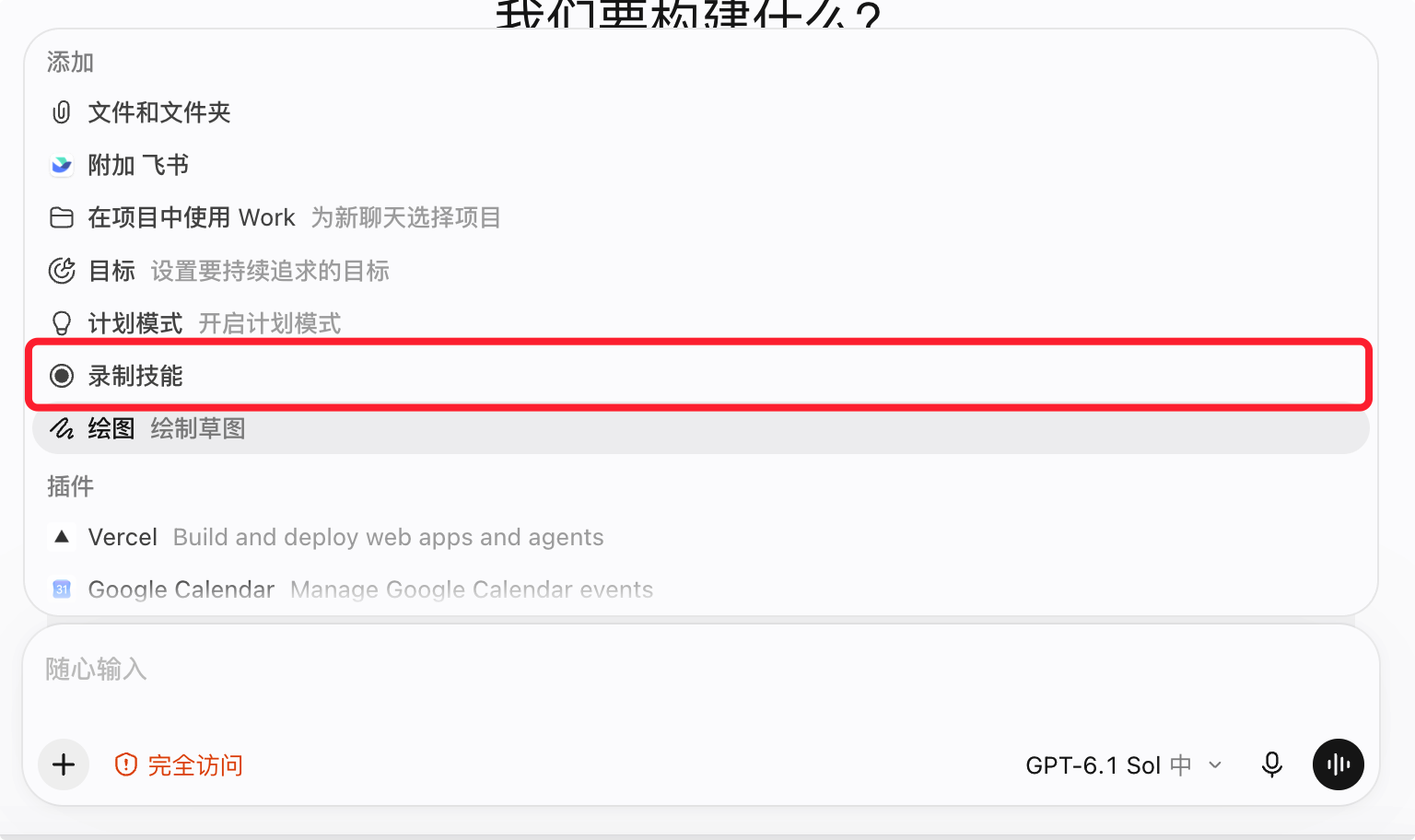
点击此处录制技能 此外,在 Codex 的设置中开启行为监控,Codex 会实时了解你的鼠标行为,然后找到一些重复性操作,帮你自动沉淀为 Skill,不过这不是免费的,这需要持续消耗你的 Token。
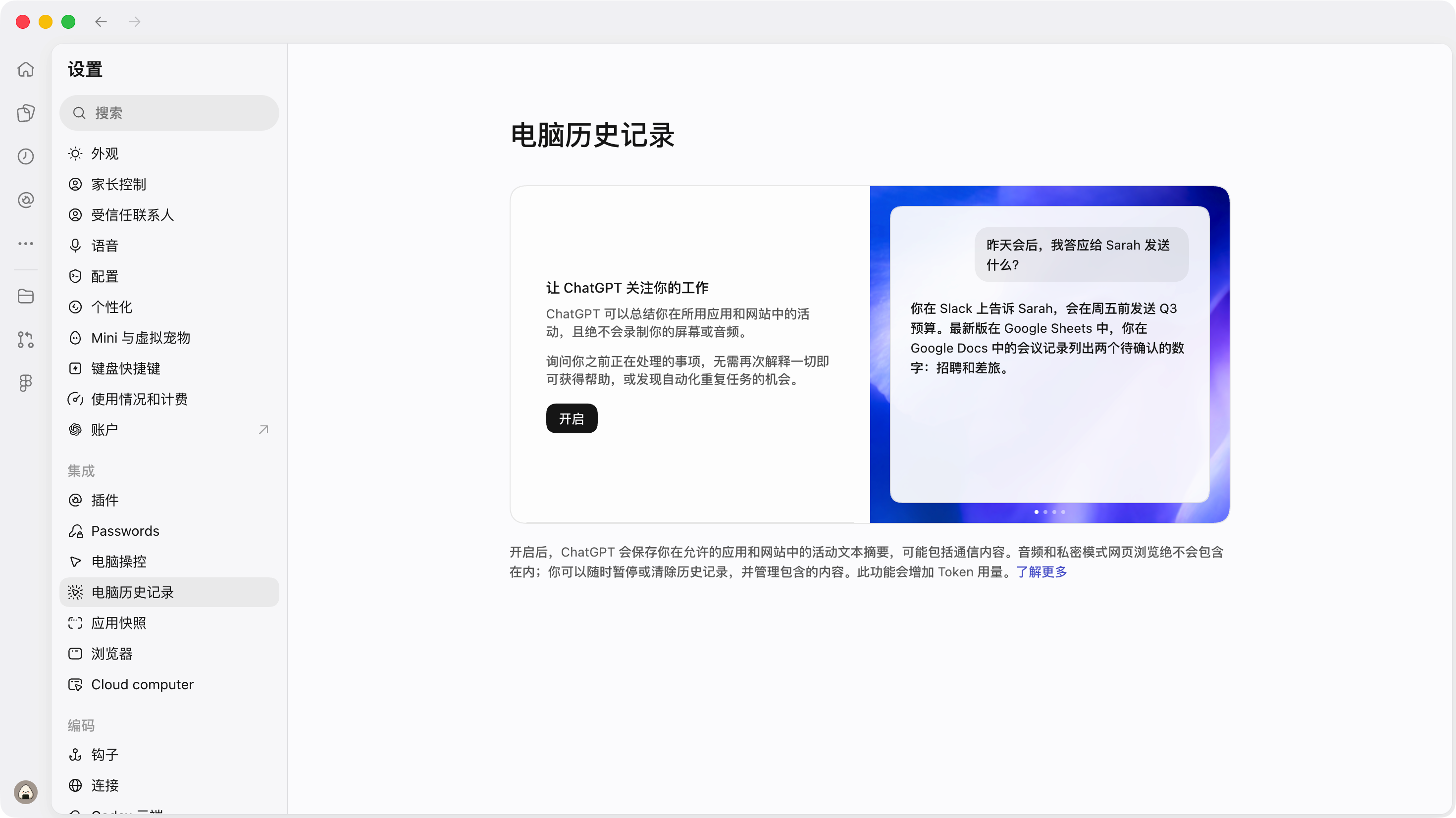
开启后,即可让 Codex 全天候监听操作行为
进阶操作
如果你不只是使用 Codex 这一个 Agent,那么你可能现在已经遇到了需要分别为每一个 Agent 维护 Skill 仓库的问题,这带来了沉重的维护成本,因此我建议使用软链接的方式来管理 Skill,如果你感兴趣,可以看看我的这篇文章:https://doc.niallspace.com/ai/posts/skill-manager
下一步
现在我们有了很多 Skill,但还是不太方便。有些任务比较大,需要按特定方式组合几个 Skill,再加上提示词、MCP 和工具。它们散落在各处,每次都要重新告诉 AI 如何使用,有什么办法把它们整合起来呢?
44 次点赞
今天可以点赞一次